

Daftar Isi
Tersedia di semua paket:LiteAdvanceProEnterprise
Akun Pembayaran mencatat ke mana uang apotek masuk dan dari mana uang keluar, misalnya laci kas, rekening bank, atau dompet QRIS. Setiap penjualan, pembelian, dan pengeluaran yang memilih akun akan menambah atau mengurangi saldo akun itu.
Membuat akun #
- Buka Akun Pembayaran › Daftar Akun, lalu klik Tambah.
- Isi Nama (1), misalnya “Kas Laci” atau “Bank BRI Operasional”.
- Isi Nomor Akun (2): nomor rekening, atau kode buatan sendiri untuk kas.
- Pilih Jenis Akun bila apotek memakainya.
- Isi Saldo Awal (3), yaitu uang yang ada saat mulai mencatat.
- Tambahkan Detail Akun (misalnya nama cabang bank) dan Catatan, lalu klik Simpan.

Daftar akun #
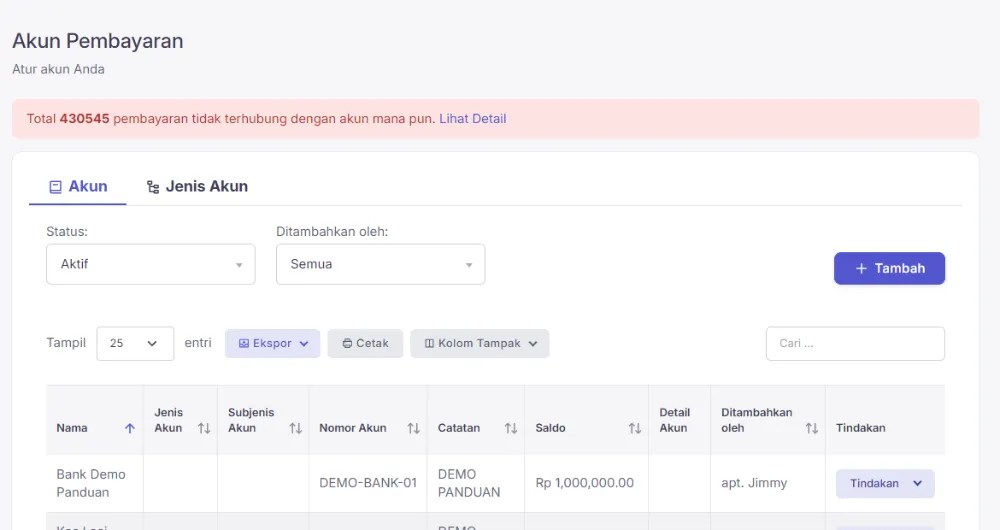
Daftar menampilkan nama, nomor, catatan, saldo saat ini, dan pembuat akun. Menu Tindakan pada setiap akun berisi:
- Edit: mengubah nama, nomor, atau catatan;
- Mutasi Akun: semua uang masuk dan keluar akun itu beserta saldo berjalan;
- Transfer Dana: memindahkan uang ke akun lain;
- Setoran: mencatat uang yang disetor ke akun;
- Tutup: menonaktifkan akun yang tidak dipakai lagi.

Transfer dana antarakun #
Contohnya, setoran uang laci kas ke bank di akhir hari.
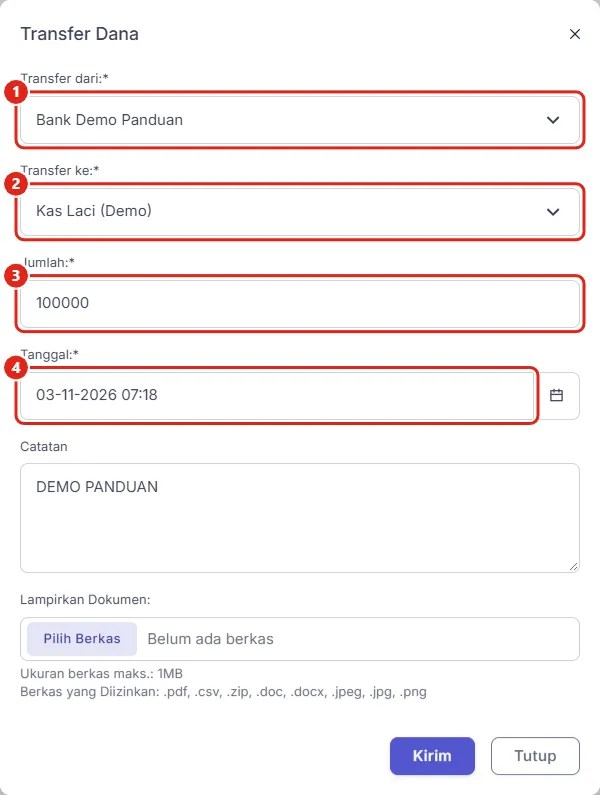
- Pada akun asal, klik Tindakan › Transfer Dana.
- Periksa Transfer dari (1) dan pilih Transfer ke (2).
- Isi Jumlah (3). Tanggal (4) sudah terisi waktu sekarang; ubah bila transfer dicatat belakangan. Tulis catatan bila perlu, lalu klik Kirim.
Catatan
Bila Tanggal dikosongkan, jendela menampilkan pesan merah “Tanggal wajib diisi.” dan transfer belum terkirim. Pilih tanggal lagi, lalu klik Kirim.
Menghubungkan akun ke pembayaran #
- Di POS dan form pembayaran, pilih Akun Pembayaran agar uang tercatat di akun yang benar. Lihat Metode pembayaran.
- Laporan Akun Pembayaran menampilkan pembayaran yang belum ditautkan ke akun.


