

Tersedia di semua paket:LiteAdvanceProEnterprise
Setiap petugas apotek masuk ke ApotekerNET dengan akunnya sendiri. Akun dibuat oleh Admin apotek (lihat Menambah Pengguna dan Mengatur Wewenang). Artikel ini membahas cara masuk, apa yang dilakukan bila lupa kata sandi, cara mengganti kata sandi, dan cara menjaga akun tetap aman.
Masuk ke aplikasi #
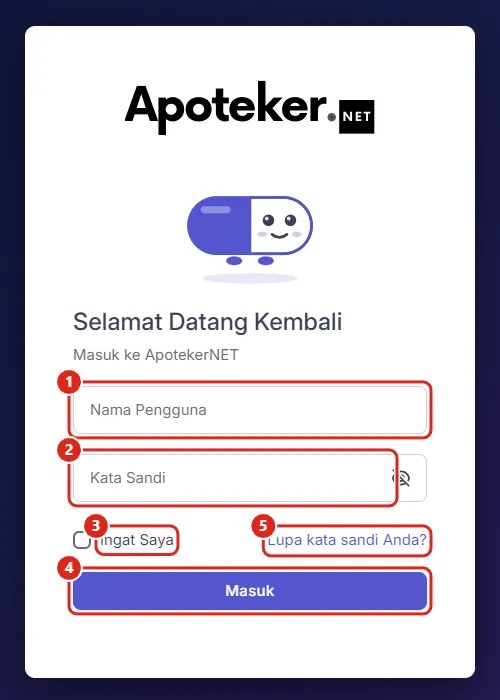
- Buka alamat aplikasi apotek Anda di browser, misalnya Chrome, Edge, Firefox, atau Safari. Alamat ini diberikan oleh tim ApotekerNET atau Admin apotek Anda.
- Ketik Nama Pengguna (1).
- Ketik Kata Sandi (2). Bila ingin memastikan ketikan sudah benar, klik ikon mata di ujung kanan isian.
- Centang Ingat Saya (3) hanya bila perangkat itu milik pribadi.
- Klik Masuk (4). Halaman Beranda akan tampil.
Tips
Simpan alamat aplikasi sebagai bookmark di komputer. Di HP, gunakan menu browser “Tambahkan ke Layar Utama” supaya aplikasi bisa dibuka seperti aplikasi biasa.
Bila gagal masuk #
- Kata sandi salah. Kata sandi membedakan huruf besar dan kecil. Periksa apakah tombol Caps Lock menyala, lalu ketik ulang.
- Akun tidak bisa dipakai masuk. Mungkin Admin belum mencentang Izinkan Masuk, atau akun Anda sudah tidak Aktif. Hubungi Admin apotek.
- Lupa kata sandi. Ikuti langkah pada bagian berikut.
Lupa kata sandi #
- Di halaman masuk, klik Lupa kata sandi Anda? (5).
- Ketik alamat Email yang terdaftar di akun Anda (1).
- Klik Kirim Tautan Atur Ulang Kata Sandi (2).
- Buka email Anda, lalu klik tautan yang dikirim aplikasi dan buat kata sandi baru.

Catatan
Tautan hanya bisa dikirim bila akun Anda memiliki email dan apotek sudah mengatur pengiriman email. Bila email tidak kunjung datang, minta Admin mengganti kata sandi Anda melalui menu Pengguna. Caranya dijelaskan di Menambah Pengguna dan Mengatur Wewenang.
Mengganti kata sandi #
Gantilah kata sandi sementara yang diberikan Admin sesegera mungkin, dan ganti juga bila Anda menduga kata sandi diketahui orang lain.
- Klik foto profil di pojok kanan atas, lalu pilih Profil.
- Di bagian Ubah Kata Sandi, isi Kata Sandi Saat Ini (1).
- Isi Kata Sandi Baru (2), lalu ketik sekali lagi di Konfirmasi Kata Sandi Baru (3).
- Klik Perbarui (4).

Tips
Gunakan minimal 8 karakter yang memadukan huruf besar, huruf kecil, dan angka. Tambahkan simbol agar lebih aman. Jangan memakai nama apotek, tanggal lahir, atau nomor HP.
Di halaman Profil yang sama Anda juga bisa mengubah sapaan (misalnya “apt.”), nama, email, bahasa, dan foto profil. Klik Perbarui di bagian bawah halaman untuk menyimpan perubahan tersebut.
Keluar dari aplikasi #
- Klik foto profil di pojok kanan atas.
- Klik tombol Keluar (2).

Peringatan
Selalu keluar dari aplikasi bila komputer kasir dipakai bergantian, dan jangan mencentang “Ingat Saya” di perangkat bersama. Selama Anda belum keluar, siapa pun yang memakai perangkat itu bertransaksi atas nama Anda.
Tips menjaga keamanan akun #
- Satu orang, satu akun. Jangan berbagi akun antarpetugas. Penjualan, Laporan Kasir, dan log aktivitas dicatat per pengguna, sehingga akun bersama membuat selisih kas sulit ditelusuri.
- Beri wewenang secukupnya. Kasir tidak perlu akses ke pengaturan apotek atau laporan laba. Pengaturannya ada di Menambah Pengguna dan Mengatur Wewenang.
- Pegawai berhenti bekerja? Nonaktifkan akunnya pada hari terakhir ia bekerja. Hilangkan centang Aktif atau Izinkan Masuk daripada menghapus akun, supaya riwayat transaksinya tetap tercatat atas namanya.
- Jangan menulis kata sandi di kertas yang ditempel di meja kasir.


