

Tersedia di semua paket:LiteAdvanceProEnterprise
Stok opname mencocokkan jumlah obat yang benar-benar ada di rak dengan stok yang tercatat di aplikasi. ApotekerNET menyediakan dua mode. Artikel ini membahas mode Simple: setiap angka yang disimpan langsung mengubah stok, tanpa langkah proses di akhir.
Memilih mode: Simple atau Advanced #
Klik Stok Opname › Tambah Stok Opname. Pilih salah satu kartu: Simple (1) atau Advanced (2). Mode tidak bisa diubah sesudah opname dibuat.

| Simple | Advanced | |
|---|---|---|
| Kapan stok berubah | Saat setiap baris disimpan | Sesudah supervisor memproses sekali |
| Stok sistem saat mengisi | Ditampilkan, beserta selisihnya | Tidak ditampilkan (hitung buta) |
| Cocok untuk | Opname kecil oleh apoteker atau supervisor, misalnya satu rak | Banyak petugas dan opname besar |
| Yang membuat | Hanya pengguna berizin Proses stok opname | Semua pengguna berizin Stok Opname |
Tips
Ragu memilih? Pilih Advanced bila yang menghitung lebih dari satu orang atau belum berpengalaman. Lihat Stok Opname mode Advanced.
Membuat dan mengisi opname Simple #
- Pilih kartu Simple, periksa Tanggal Mulai dan Tanggal Berakhir, lalu klik Simpan (3). Halaman Persediaan Produk langsung terbuka.
- Pindai barcode, atau ketik nama atau SKU obat di kotak Cari dan isi, lalu pilih obatnya.
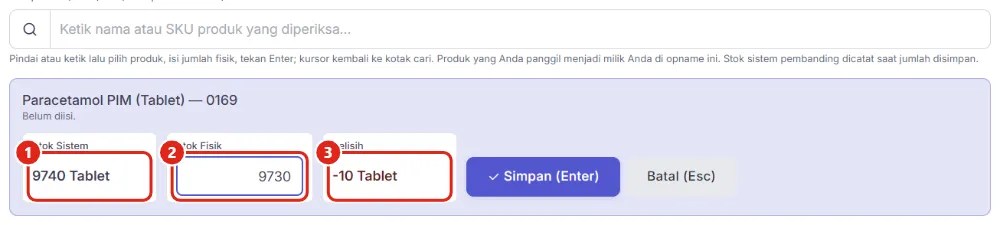
- Panel isian menampilkan Stok Sistem (1) dalam satuan dasar.
- Ketik jumlah yang ada di rak saat ini di Stok Fisik (2). Selisih (3) langsung dihitung: merah bila kurang, hijau bila lebih.
- Tekan Enter. Pesan konfirmasi menyebut hasilnya, misalnya Tanpa selisih, stok tidak berubah, atau Stok dikurangi 2 (SA2026/…).
- Lanjutkan ke obat berikutnya. Kursor otomatis kembali ke kotak cari.
Apa yang terjadi saat disimpan #
| Keadaan | Hasilnya |
|---|---|
| Fisik kurang dari stok sistem | Stok dikurangi lewat satu Penyesuaian Stok per opname per hari, dari batch dengan kedaluwarsa terdekat. Nilainya tercatat sebagai kerugian |
| Fisik lebih | Stok ditambah sebagai batch “selisih opname” (referensi SO-LEBIH-…) |
| Sama | Stok tidak berubah |
Konfirmasi selisih besar #
Sebelum menyimpan, aplikasi meminta konfirmasi bila selisihnya minimal 5 unit dan lebih dari 50% stok sistem, atau minimal 100 unit. Pilih Periksa lagi untuk membetulkan angka, atau Ya, simpan bila memang benar. Stok belum berubah sebelum Anda memilih.
Mengubah angka yang sudah disimpan #
Panggil lagi obatnya dan ketik jumlah yang benar, lalu tekan Enter. Perubahan stok yang lama dibatalkan dulu, lalu yang baru diterapkan, sehingga tidak menumpuk.
Peringatan
Angka baru dibandingkan dengan stok saat ini. Isi jumlah yang ada di rak sekarang, bukan hitungan lama, terutama bila sudah ada penjualan sejak hitungan pertama.
Menutup sesi #
Bila semua obat sudah dihitung, klik Selesai (tutup sesi), lalu Tetap lanjutkan. Opname berstatus Diproses dan tidak bisa diisi lagi. Laporan Stok Opname opname itu langsung terbuka.

Petugas lain boleh ikut mengisi opname Simple yang dibuat supervisor. Satu obat hanya dipegang satu petugas, dan petugas hanya bisa mengubah obat miliknya sendiri.


