

Tersedia di semua paket:LiteAdvanceProEnterprise
Setiap produk memiliki harga beli (modal) dan harga jual default. ApotekerNET menghubungkan keduanya dengan margin dalam persen.
Harga di form produk #
Di bagian bawah form produk ada tiga isian:
- Harga Beli Default: harga beli per satuan dasar yang sudah termasuk PPN yang dibayar ke PBF, yaitu harga modal.
- x Margin (%): keuntungan dalam persen. Nilai awalnya diambil dari Persentase Laba Default di Pengaturan Apotek.
- Harga Jual Default: dihitung otomatis dengan rumus harga beli × (1 + margin/100).
Contohnya, harga beli 10.000 dengan margin 25% menghasilkan harga jual 12.500. Ketiga isian saling terhubung. Bila Anda mengetik harga jual secara langsung, margin akan dihitung ulang. Bila Anda mengubah margin, harga jual yang berubah.

Contoh produk yang sudah ada: harga beli Rp150 per tablet dan harga jual Rp250 per tablet, sehingga marginnya 66,67%.

Catatan
Harga diisi per satuan dasar, misalnya per tablet. Harga per strip atau per kotak dihitung otomatis dari isi kemasannya. Lihat Satuan dan kemasan.
Pengaruh saklar PKP #
Harga yang diisi bergantung pada saklar PKP di Pengaturan Apotek › tab Pajak:
- Apotek non-PKP (saklar Tidak): hanya ada satu harga beli dan satu harga jual, tanpa isian pajak.
- Apotek PKP (saklar Ya): muncul isian Pajak yang Berlaku, harga beli tanpa dan dengan pajak, serta pilihan apakah harga jual sudah termasuk PPN.
Penjelasan saklarnya ada di Pengaturan awal apotek.
Apakah harga jual berubah setelah pembelian? #
Saat mencatat pembelian, harga beli baru dari faktur PBF bisa sekaligus memperbarui Harga Beli Default, dan harga jual ikut dihitung ulang dari margin. Pengaturan dan langkahnya dibahas di Mencatat pembelian.
Memperbarui banyak harga sekaligus #
Untuk menyesuaikan harga puluhan atau ratusan produk, misalnya setelah daftar harga PBF naik:
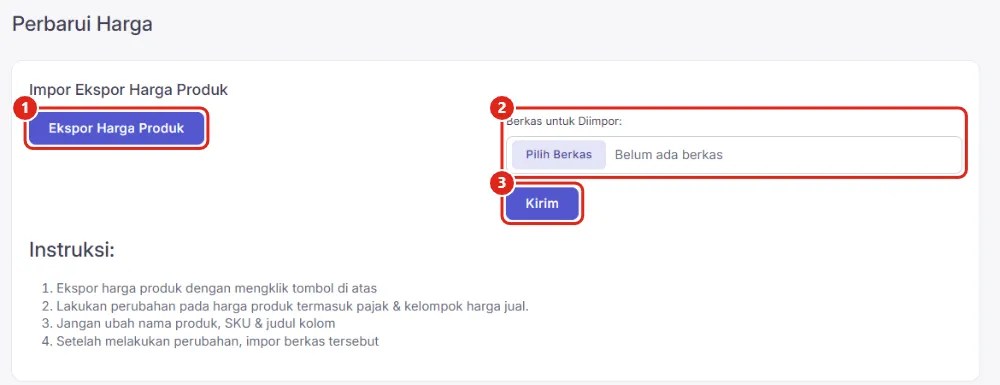
- Buka Produk › Perbarui Harga.
- Klik Ekspor Harga Produk (1). Aplikasi akan mengunduh berkas Excel berisi semua produk beserta harganya, termasuk harga kelompok.
- Ubah kolom harga di Excel. Jangan mengubah nama produk, SKU, atau judul kolom.
- Pilih berkas itu di Berkas untuk Diimpor (2), lalu klik Kirim (3).
Tips
Sebelum mengimpor, hapus dari berkas Excel baris produk yang harganya tidak berubah. Berkas menjadi lebih kecil dan risiko salah ubah berkurang.


