

Tersedia di semua paket:LiteAdvanceProEnterprise
Surat Pesanan (SP) adalah pesanan resmi apotek kepada PBF. Di ApotekerNET, SP berada di menu Pembelian › Pesanan Pembelian. SP kemudian dipakai sebagai dasar saat barang datang, sehingga jumlah yang diterima bisa dicocokkan dengan jumlah yang dipesan.
Penting
SP di aplikasi dipakai untuk obat di luar narkotika, psikotropika, prekursor farmasi, dan obat-obat tertentu (OOT). SP untuk golongan khusus tersebut tetap dibuat manual sesuai ketentuan.
Membuat SP #
- Klik Pembelian › Pesanan Pembelian, lalu klik Tambah. Cara cepat lainnya: Pintasan › Tambah Surat Pesanan.
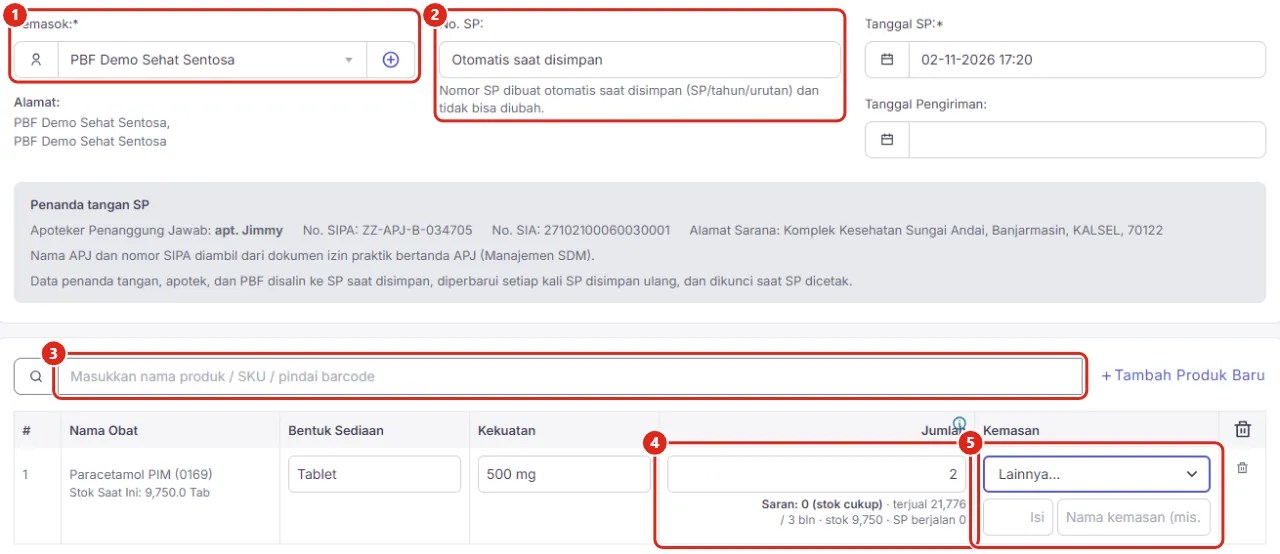
- Pilih Pemasok (1). Alamat PBF akan tampil di bawahnya.
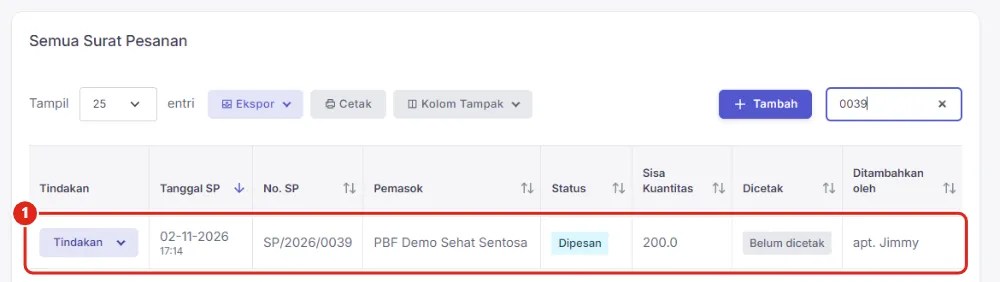
- No. SP (2) terisi otomatis saat disimpan, misalnya SP/2026/0039. Nomor urut dimulai ulang setiap tahun dan tidak bisa diketik bebas.
- Kotak Penanda tangan SP menampilkan nama APJ, nomor SIPA, nomor SIA, dan alamat sarana. Data ini diambil dari dokumen izin praktik bertanda APJ di Manajemen SDM dan dari data lokasi apotek.
- Ketik nama obat atau pindai barcodenya di kotak pencarian (3), lalu pilih obatnya.
- Di setiap baris, isi:
- Bentuk Sediaan, misalnya Tablet, dan Kekuatan, misalnya 500 mg. Keduanya terisi otomatis dari SP terakhir untuk obat yang sama.
- Jumlah (4) dan Kemasan (5), misalnya 2 Kotak 100 Tab. Di bawahnya tampil jumlah dalam satuan dasar (= 200 Tab) dan Saran Pesan. Lihat Saran Pesan.
- Isi Catatan Tambahan bila perlu, lalu klik Simpan.
Catatan
SP tidak memuat harga. Harga diisi saat barang diterima di form pembelian.
Daftar SP dan menu Tindakan #
SP yang sudah disimpan muncul di Pesanan Pembelian dengan status Dipesan. Gunakan kotak Cari untuk mencari nomor SP.
| Menu Tindakan | Kegunaan |
|---|---|
| Lihat | Rincian SP: jumlah yang sudah diterima, sisa, dan baris yang tidak dilayani |
| Cetak SP | Mencetak SP atau menyimpannya sebagai PDF untuk dikirim ke PBF |
| Edit | Mengubah SP. Hanya bisa dilakukan selama SP belum dicetak |
| Tidak dilayani / surat penolakan | Mencatat baris yang tidak bisa dipenuhi PBF beserta alasannya. Surat penolakan boleh diunggah menyusul |
| Batalkan SP | Membatalkan SP yang belum ada penerimaannya. Alasan wajib diisi |
| Kirim Pemberitahuan | Mengirim pemberitahuan kepada pemasok |

Peringatan
Setelah SP dicetak, isi dan data penanda tangannya terkunci dan tidak bisa diubah lagi. Periksa SP dengan teliti sebelum mencetak. SP juga tidak bisa dihapus. Bila tidak jadi dipakai, gunakan Batalkan SP.
Status SP berubah otomatis #
| Status | Artinya |
|---|---|
| Dipesan | Belum ada barang yang diterima |
| Diterima sebagian | Sebagian jumlah sudah diterima lewat pembelian |
| Selesai | Semua baris sudah diterima atau dicatat tidak dilayani |
| Dibatalkan | SP dibatalkan dengan alasan |
Status ini dihitung otomatis dari penerimaan barang. Status tidak bisa diubah secara manual.


