

Tersedia di semua paket:LiteAdvanceProEnterprise
ApotekerNET membedakan dua hal:
- Pengguna adalah akun untuk satu orang, berisi nama, nama pengguna, dan kata sandi.
- Wewenang (di aplikasi lain sering disebut peran atau role) adalah kumpulan izin, misalnya “boleh membuat penjualan” atau “boleh melihat laporan laba”.
Setiap pengguna diberi satu wewenang. Atur wewenangnya terlebih dahulu, baru kemudian tambahkan pengguna. Kedua menu ini ada di sidebar, di bawah Pengguna.
Wewenang bawaan #
Setiap apotek baru sudah memiliki wewenang berikut:
| Wewenang | Untuk siapa | Catatan |
|---|---|---|
| Admin | Pemilik atau penanggung jawab apotek | Otomatis boleh melakukan semua hal dan tidak bisa diubah |
| Kasir | Petugas penjualan di POS | Penjualan dan penerimaan pembayaran |
| Apoteker | Apoteker Penanggung Jawab dan Apoteker Pendamping | Penjualan, retur, pelanggan, pembelian, pemasok, produk, stok opname, serta laporan stok dan penjualan |
| TTK | Tenaga Teknis Kefarmasian | Penjualan dan kasir, pelanggan, melihat produk, dan Laporan Stok |
| Dokter | Dokter praktik | Muncul otomatis saat modul Praktik Dokter dipasang (paket Pro dan Enterprise) |
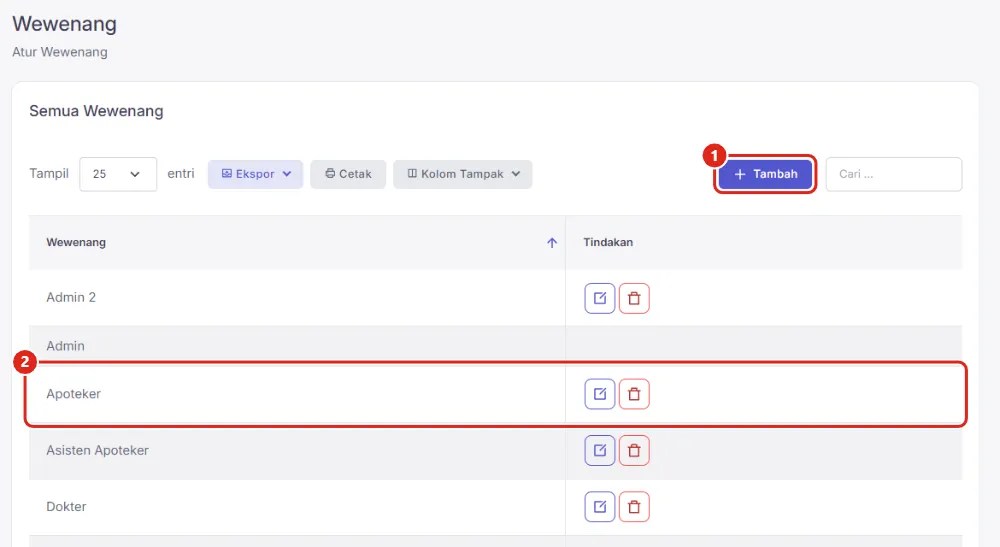
Izin pada tabel di atas adalah isi awal. Daftar wewenang juga dapat berbeda di tiap apotek, karena Admin bebas menambah wewenang baru atau mengubah izin wewenang bawaan sesuai pembagian tugas di apoteknya.
Membuat atau mengubah wewenang #
- Buka Pengguna › Wewenang.
- Klik Tambah (1) untuk membuat wewenang baru, atau klik Edit (ikon pensil) pada baris wewenang yang ingin diubah.
- Isi Nama Wewenang (1), misalnya “Kasir Shift Malam”.
- Centang izin yang dibutuhkan. Izin dikelompokkan per bagian, seperti Pengguna, Pemasok, Pelanggan, Produk, Pembelian, dan Penjualan. Untuk memberi semua izin dalam satu kelompok sekaligus, centang Pilih Semua (2) pada kelompok itu.
- Gulir ke bawah, lalu klik Simpan.

Tips
Susun wewenang berdasarkan tugas, bukan berdasarkan nama orang. Contohnya “Kasir”, “Petugas Gudang”, dan “Apoteker”. Bila tugas seseorang berubah, cukup ganti wewenangnya. Anda tidak perlu mencentang ulang izinnya satu per satu.
Peringatan
Beberapa izin memiliki dua versi, misalnya Lihat Semua Pelanggan dan Lihat Pelanggan Sendiri. Versi “Sendiri” hanya menampilkan data yang dibuat oleh pengguna itu. Pilih salah satu sesuai kebutuhan.
Menambah pengguna #
- Buka Pengguna › Pengguna, lalu klik Tambah.
- Isi Sapaan bila perlu, misalnya “apt.”, lalu Nama Depan (1) dan Nama Belakang.
- Isi Email (2). Email ini dipakai untuk fitur lupa kata sandi.
- Pastikan Aktif? (3) dicentang.
- Di bagian Wewenang dan Izin, centang Izinkan Masuk (4) bila orang itu akan memakai aplikasi. Pegawai yang hanya didata untuk keperluan SDM tidak perlu dicentang.
- Isi Nama Pengguna (5). Bila dikosongkan, aplikasi akan membuatkannya secara otomatis.
- Isi Kata Sandi (6) dan Konfirmasi Kata Sandi.
- Pilih Wewenang (7).
- Bila perlu, isi bagian lain:
- Persen Diskon Penjualan Maks., yaitu batas diskon yang boleh diberikan pengguna ini di kasir.
- Informasi Lainnya, misalnya nomor ponsel. Ketik nomor dengan awalan 08… atau 628…, dan aplikasi akan menyimpannya dalam format 628….
- Di paket Advance ke atas, ada juga Detail SDM (bagian dan jabatan) serta Daftar Gaji.
- Klik Simpan di bagian bawah form.

Tips
Berikan kata sandi awal kepada petugas secara langsung, lalu minta ia segera menggantinya dari menu Profil. Caranya ada di Masuk ke Aplikasi dan Menjaga Keamanan Akun.
Mengubah, menonaktifkan, dan mereset kata sandi #
Buka Pengguna › Pengguna. Untuk menemukan seseorang dengan cepat, ketik namanya di kotak Cari (2). Setiap baris memiliki tombol di kolom Tindakan (3): Edit (pensil), Lihat (mata), dan Hapus (tempat sampah).

- Mengganti wewenang: klik Edit, pilih wewenang baru, lalu klik Simpan.
- Mereset kata sandi petugas yang lupa: klik Edit, isi Kata Sandi dan Konfirmasi Kata Sandi dengan kata sandi baru, lalu klik Simpan. Bila kedua isian itu dibiarkan kosong, kata sandi lama tetap berlaku.
- Menonaktifkan pegawai yang berhenti: klik Edit, hilangkan centang Aktif? atau Izinkan Masuk, lalu klik Simpan. Akun itu tidak bisa dipakai masuk lagi, tetapi riwayat transaksinya tetap tercatat. Menghapus centang Izinkan Masuk juga mengosongkan kata sandinya. Bila nanti akun itu diaktifkan lagi, isikan kata sandi baru.
Peringatan
Lebih baik menonaktifkan akun daripada menghapusnya. Pengguna yang dihapus tidak bisa dikembalikan lewat aplikasi, sedangkan namanya masih diperlukan di riwayat penjualan, Laporan Kasir, dan log aktivitas.
Hal yang perlu diketahui #
- Wewenang Admin selalu memiliki semua izin, termasuk izin dari modul yang baru dipasang. Batasi jumlah akun Admin, cukup untuk pemilik dan penanggung jawab apotek.
- Menu yang tidak diizinkan akan disembunyikan dari sidebar, dan alamatnya juga ditolak bila dibuka langsung. Hal ini memang disengaja dan bukan kesalahan aplikasi.


