

Tersedia di semua paket:LiteAdvanceProEnterprise
Struk dicetak otomatis sesudah penjualan di POS disimpan. Pengaturannya tersebar di tiga tempat: pengaturan cetak per lokasi, tata letak faktur (bentuk struk), dan skema faktur (nomor struk).
Cetak otomatis dan jenis printer #
- Buka Pengaturan › Lokasi Apotek.
- Pada lokasi apotek, klik Pengaturan.
- Atur dua isian berikut:
- Cetak Faktur Otomatis setelah Selesai (1): pilih Yes agar struk langsung dicetak setiap penjualan selesai.
- Jenis Printer Struk (2): pilih Pencetakan Berbasis Browser (cetak lewat browser). Pilihan lainnya, Gunakan Printer Struk yang Dikonfigurasi, dipakai untuk printer struk jaringan (lihat bagian berikut). Pilihan ini cocok untuk hampir semua printer struk termal yang sudah terpasang di komputer kasir.
- Klik Perbarui.

Dengan cetak lewat browser, jendela cetak browser terbuka sesudah setiap penjualan. Pilih printer struk, lalu klik Cetak.
Tips
Agar tidak perlu memilih printer setiap kali, jadikan printer struk sebagai printer bawaan Windows di komputer kasir, dan atur ukuran kertas (58 atau 80 mm) di pengaturan printer tersebut.
Printer Struk (cetak langsung ke printer jaringan) #
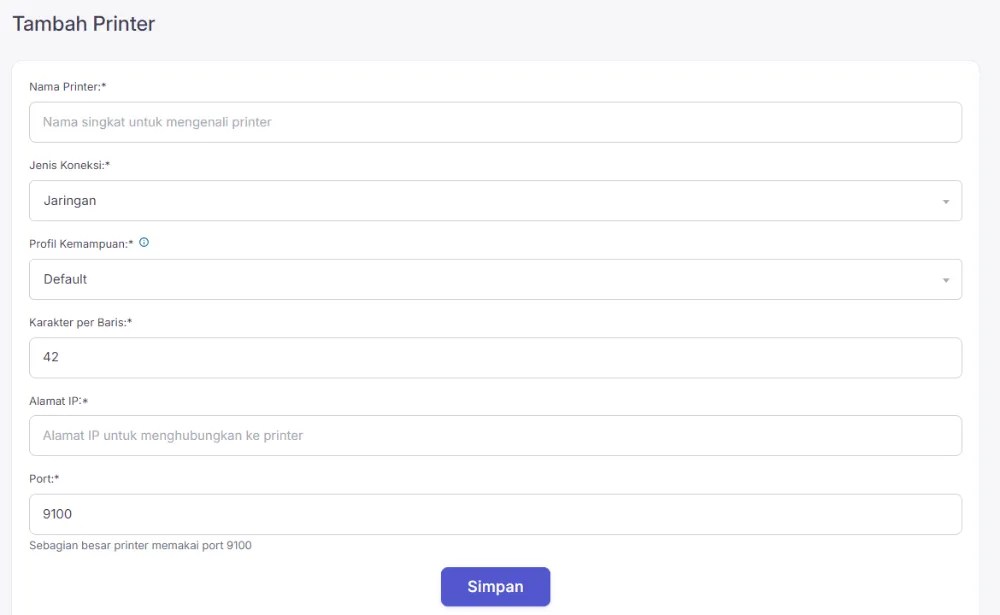
Menu Pengaturan › Printer Struk dipakai bila apotek memakai printer struk jaringan yang dihubungkan langsung, tanpa jendela cetak browser. Isi Nama Printer, Jenis Koneksi, Profil Kemampuan, Karakter per Baris, serta Alamat IP dan Port. Setelah itu, pilih printer tersebut di pengaturan lokasi dengan jenis printer printer yang dikonfigurasi.
Bentuk struk: tata letak faktur #
Bentuk struk diatur di Pengaturan › Pengaturan Faktur, tab Tata Letak Faktur. Pilih desain yang sesuai printer:
| Desain | Untuk |
|---|---|
| Ramping | Printer struk termal, kertas 80 mm |
| Ramping 2 | Printer struk termal, kertas 80 mm dan 58 mm |
| Klasik, Elegan, Terperinci | Printer biasa (kertas A4/A5) |
Di tata letak yang sama Anda bisa mengatur judul, logo, teks kepala dan kaki struk, serta kolom yang dicetak. Uraian lengkapnya ada di Skema dan tata letak faktur.
Nomor struk: skema faktur #
Tab Skema Faktur mengatur awalan dan jumlah digit nomor struk, misalnya AB2026- diikuti 8 digit.

Skema dan tata letak yang dipakai POS dipilih per lokasi di Lokasi Apotek › Edit: Skema Faktur untuk POS (1) dan Tata Letak Faktur untuk POS (2). Penjualan lewat form Tambah Penjualan memakai pilihan untuk Penjualan di sebelahnya.

Mencetak ulang struk #
Buka Penjualan › Semua Penjualan, lalu klik Tindakan › Cetak Faktur pada penjualannya. Menu Tindakan › URL Faktur memberikan tautan struk yang bisa dikirim ke pelanggan.


