

Tersedia di semua paket:LiteAdvanceProEnterprise
Layar POS (kasir) dipakai untuk melayani pembeli di konter. Semua yang dibutuhkan ada di satu layar: keranjang obat di kiri, resep dan catatan di tengah, serta ringkasan dan pembayaran di kanan. Pastikan kasir sudah dibuka (lihat Membuka dan menutup kasir).
Bagian layar POS #
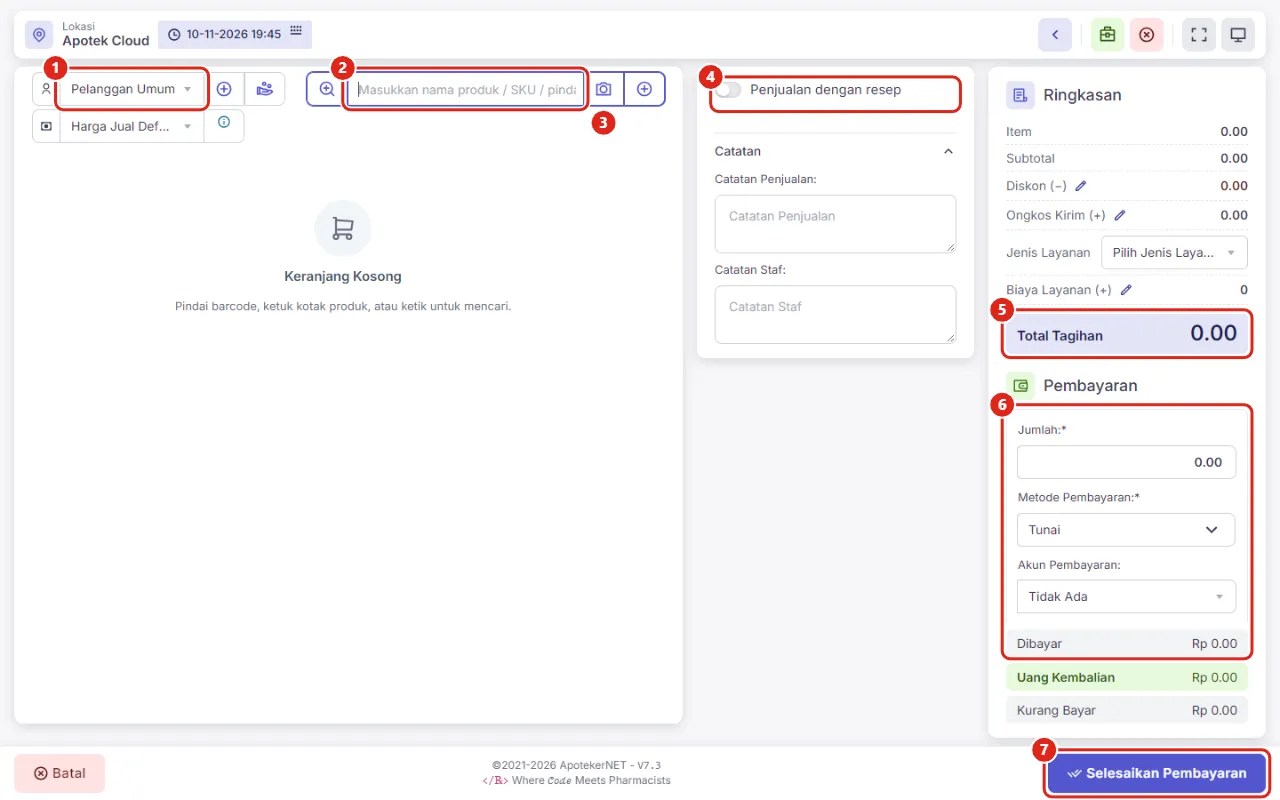
- Pelanggan: bawaannya Pelanggan Umum (pembeli yang tidak didaftarkan). Tombol (+) di sebelahnya menambah pelanggan baru tanpa meninggalkan POS; pelanggan baru langsung terpilih sesudah disimpan.
- Kotak cari produk: ketik nama, SKU, atau pindai barcode.
- Pindai dengan kamera (ikon kamera): memindai barcode atau QR memakai kamera HP atau tablet. Lihat Pindai barcode dengan kamera di POS.
- Penjualan dengan resep: lihat Penjualan dengan resep.
- Total Tagihan beserta subtotal, diskon, dan ongkos kirim.
- Pembayaran: jumlah, metode, dan akun pembayaran.
- Selesaikan Pembayaran: menyimpan penjualan.
Langkah melayani penjualan #
- Pilih pelanggan bila pembeli sudah terdaftar. Ketik nama atau nomor HP di isian Pelanggan, lalu pilih. Bila pelanggan punya alergi tercatat di TATAP, kotak merah ALERGI tampil di bawahnya. Untuk pembeli umum, biarkan Pelanggan Umum.
- Cari obat. Ketik beberapa huruf nama obat. Daftar menampilkan harga dan stok tersedia. Obat yang stoknya habis tampil abu-abu dan tidak bisa dipilih. Tekan panah bawah lalu Enter, atau klik obatnya. Pemindai barcode langsung menambahkan obat ke keranjang.

- Periksa batch (1). Daftar Batch & Kedaluwarsa menampilkan setiap batch dalam format nomor batch · ED tanggal · sisa jumlah, diurutkan dari ED terdekat. Pengguna yang boleh melihat harga beli juga melihat Modal Rp …/satuan. Batch tanpa nomor tampil sebagai Tanpa no. batch atau Tanpa batch & ED · masuk tanggal. Batch yang sedang ditahan berawalan DITAHAN dan tidak bisa dipilih (lihat Penahanan Batch); titipan Konsinyasi berawalan KONSINYASI.
- Ubah jumlah (2) dengan tombol − dan +, atau ketik langsung.
- Pilih kemasan (3), misalnya Tablet, Strip, atau Kotak. Harga dan subtotal menyesuaikan kemasan.

- Ulangi untuk obat berikutnya.
- Periksa Total Tagihan, isi Jumlah uang yang dibayar dan Metode Pembayaran di panel kanan. Uang Kembalian dihitung otomatis. Bila kembalian tampil merah dengan tulisan Kembalian besar, periksa jumlah bayar., periksa lagi angka yang diketik (lihat Metode pembayaran).
- Klik Selesaikan Pembayaran. Pesan Penjualan berhasil ditambahkan muncul, struk dicetak, dan keranjang dikosongkan untuk pembeli berikutnya.
- Kartu Cetak etiket obat muncul di kanan bawah. Klik Cetak Etiket untuk membuka etiket obat transaksi itu di tab baru, atau Tutup bila tidak perlu. Lihat Cetak Etiket Obat.

Tips
Obat yang diracik (puyer, kapsul, salep) ditandai lewat tombol Racikan di atas keranjang. Lihat Racikan di POS. Di HP, jumlah bayar dan kembalian tampil di bilah bawah layar; lihat POS di HP.
Catatan
Sesudah penjualan ke pelanggan yang punya nomor HP, aplikasi sengaja membuka tab WhatsApp berisi pesan terima kasih. Kirim pesannya, lalu kembali ke tab ApotekerNET. Lihat Notifikasi WhatsApp otomatis.
Batch dan FEFO #
ApotekerNET memakai prinsip FEFO (first expired, first out): obat dengan ED paling dekat dijual lebih dulu.
- Batch tidak dipilih (isian tetap bertulisan Batch & Kedaluwarsa): stok diambil otomatis dari batch dengan ED terdekat. Batch dan ED yang terpotong tetap tercatat dan tampil di rincian penjualan dan struk.
- Batch dipilih: stok diambil dari batch itu, misalnya bila pembeli meminta obat dari kemasan tertentu yang sudah dibuka.
- Batch yang sudah kedaluwarsa atau ED-nya tinggal beberapa hari diberi tanda di daftar dan ditolak saat disimpan. Batas harinya diatur di Pengaturan Apotek (berhenti menjual N hari sebelum kedaluwarsa).
Penjelasan lengkap kedaluwarsa ada di Kedaluwarsa, Laporan Batch, dan FEFO.
Tips
Kotak Kelompok Harga di bawah pelanggan menentukan harga jual yang dipakai. Bila pelanggan termasuk grup berharga khusus, harga menyesuaikan otomatis. Lihat Kelompok Harga Jual.
Membatalkan keranjang #
Klik Batal di kiri bawah untuk mengosongkan keranjang tanpa menyimpan apa pun.
Tombol ini hanya untuk keranjang yang belum disimpan. Penjualan yang sudah selesai dibatalkan lewat Batalkan Penjualan; lihat Membatalkan penjualan.


