

Tersedia di semua paket:LiteAdvanceProEnterprise
Bagian-bagian layar ApotekerNET sama di setiap halaman. Artikel ini membantu Anda menemukan menu dengan cepat, baik di komputer maupun di HP.
Bagian-bagian layar #

- Sidebar berisi semua menu, dikelompokkan per bagian: Kontak, Produk, Pembelian, Penjualan, Stok, Laporan, Pengaturan, dan lain-lain.
- Cari menu menyaring isi sidebar sesuai kata yang Anda ketik.
- Tombol ciutkan memperkecil sidebar menjadi deretan ikon.
- Navbar memuat tombol yang sering dipakai, seperti POS, Pintasan, mode tampilan, notifikasi, dan profil.
- Isi halaman berubah sesuai menu yang Anda buka. Di Beranda, kartu Faktur Jatuh Tempo (penjualan) dan Pembelian Jatuh Tempo hanya menghitung transaksi yang belum lunas; faktur yang dibayar lebih tidak lagi mengurangi angkanya (lihat Neraca, Neraca Saldo, dan Arus Kas). Angka kartu mengikuti Rentang Tanggal di kanan atas.
Catatan
Menu yang tampil di sidebar mengikuti wewenang akun Anda dan paket aplikasi. Bila sebuah menu yang disebut di panduan tidak muncul, kemungkinan akun Anda belum diberi izin itu. Lihat Menambah Pengguna dan Mengatur Wewenang.
Mencari menu dengan cepat #
- Klik kotak Cari menu… di atas sidebar.
- Ketik sebagian nama menu, misalnya
stok. - Sidebar hanya menampilkan menu yang cocok. Klik menu yang Anda tuju.
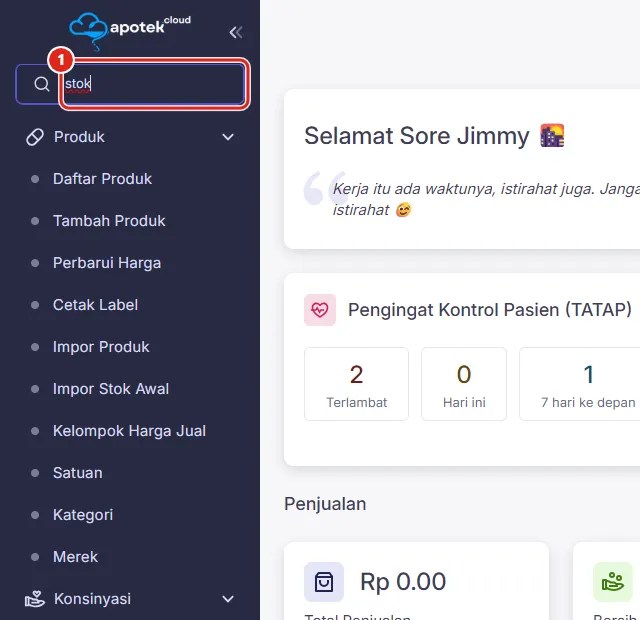
Bila tidak ada menu yang cocok, akan muncul tulisan “Menu tidak ditemukan.” Hapus isi kotak untuk menampilkan semua menu lagi.
Menciutkan sidebar #
Klik tombol panah ganda («) di sebelah logo apotek. Sidebar akan menyempit menjadi ikon saja, sehingga ruang untuk tabel menjadi lebih lebar. Untuk melebarkannya lagi, arahkan kursor ke sidebar lalu klik tombol yang sama.

Tips
Halaman entri data, seperti Tambah Pembelian dan POS, otomatis dibuka dengan sidebar diciutkan agar tabel isian muat di layar. Saat sidebar diciutkan, kotak Cari menu berubah menjadi ikon kaca pembesar.
Tombol-tombol di navbar #

| No. | Tombol | Fungsi |
|---|---|---|
| 1 | Presensi (ikon jam) | Mencatat jam masuk dan pulang pegawai. Hanya ada di paket Advance ke atas, untuk pegawai yang terdaftar di Manajemen SDM. |
| 2 | Pintasan (ikon bintang) | Membuka kotak berisi tindakan yang sering dipakai. Lihat bagian berikut. |
| 3 | POS | Membuka layar kasir. |
| 4 | Laba Hari Ini | Menampilkan ringkasan laba hari ini. Hanya tampil bagi pengguna yang berizin melihat laporan Laba/Rugi. |
| 5 | Tanggal hari ini | Tanggal sesuai zona waktu apotek. |
| 6 | Mode tampilan | Memilih tampilan Terang, Gelap, atau Sistem. |
| 7 | Notifikasi | Pemberitahuan dari aplikasi. |
| 8 | Foto profil | Membuka menu Profil, mode tampilan, dan tombol Keluar. |
Pintasan #
Klik ikon bintang di navbar. Kotak Pintasan berisi tindakan yang sering dipakai di apotek:
- Tambah Produk: obat dan barang baru
- Tambah Pembelian: faktur dari PBF
- Tambah Surat Pesanan: pesanan ke PBF
- Tambah Stok Opname: hitung stok fisik
- Tambah Pemasok: PBF atau distributor
- Penyesuaian Stok: barang rusak atau hilang
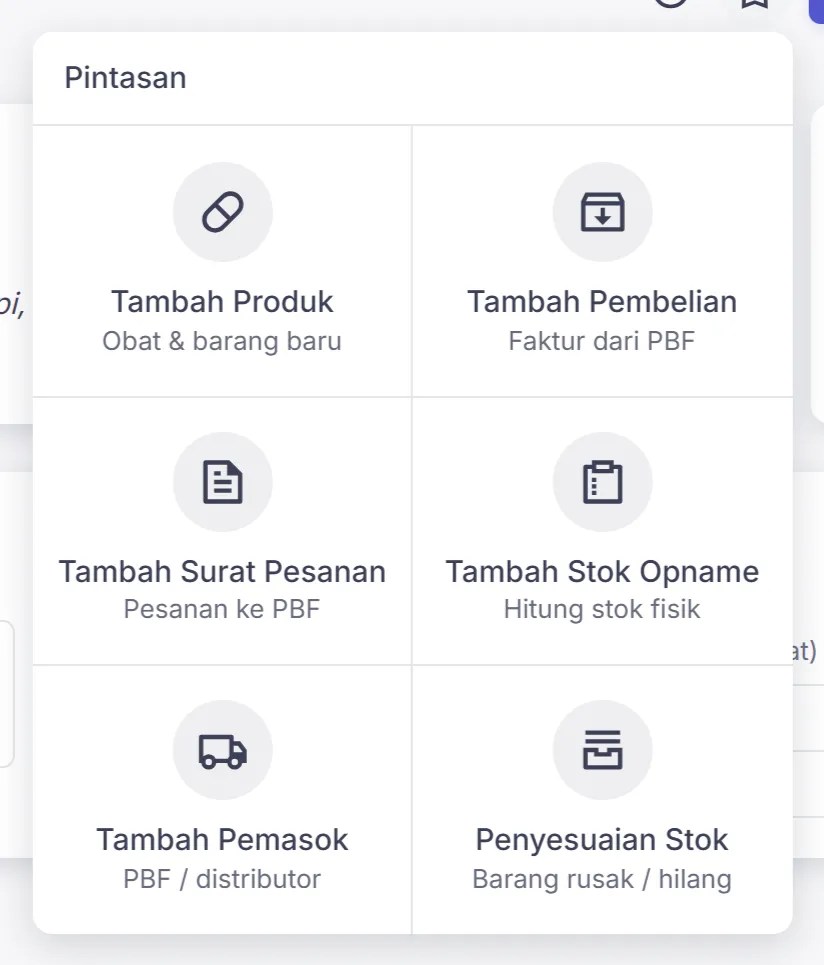
Isi kotak Pintasan juga mengikuti wewenang. Kotak yang tidak boleh dipakai pengguna tidak akan ditampilkan.
Mode terang, gelap, dan sistem #
- Klik ikon mode tampilan di navbar (ikon matahari atau bulan). Di layar sempit, menu ini ada di dalam menu foto profil.
- Pilih salah satu:
- Terang (1)
- Gelap (2), yang lebih nyaman untuk shift malam
- Sistem (3), yang mengikuti pengaturan gelap atau terang di perangkat Anda
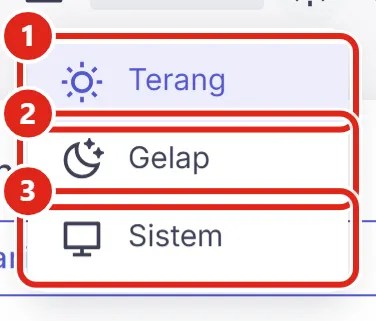

Pilihan mode tersimpan di akun Anda. Saat Anda masuk dari perangkat lain, mode yang sama akan dipakai. Setiap pengguna bisa memilih modenya sendiri tanpa memengaruhi pengguna lain.
Tampilan di HP dan tablet #
Di layar yang lebih sempit dari 1200 piksel, seperti HP dan sebagian besar tablet, sidebar disembunyikan. Sebagai gantinya, navigasi bawah muncul di bagian bawah layar.

- Menu membuka sidebar lengkap, termasuk kotak Cari menu.
- Beranda, Kasir (POS), Produk, dan Penjualan langsung membuka halaman masing-masing. Tombol yang tidak sesuai wewenang tidak ditampilkan.

Catatan
Navigasi bawah tidak tampil di layar POS, supaya ruang layar dipakai penuh untuk keranjang dan pembayaran.


