

Tersedia di semua paket:LiteAdvanceProEnterprise
ApotekerNET 2.0 adalah aplikasi apotek berbasis web. Satu aplikasi ini mencakup kasir, stok obat, pembelian dari PBF, pelayanan farmasi, dan laporan keuangan. Anda cukup membukanya lewat browser di komputer, tablet, atau HP, tanpa memasang program apa pun. Setiap apotek memakai instalasinya sendiri, sehingga data apotek Anda tidak bercampur dengan data apotek lain.

Apa saja yang bisa dikerjakan #
- Kasir (POS). Produk bisa dicari dengan mengetik nama atau memindai barcode, dan batch dipilih otomatis berdasarkan tanggal kedaluwarsa terdekat (FEFO). Kasir juga bisa melayani penjualan dengan resep, dan aplikasi dapat mengirim notifikasi WhatsApp ke pelanggan.
- Produk. Setiap obat dan barang bisa punya beberapa satuan dan kemasan, harga dan margin, kelompok harga, serta label barcode.
- Pembelian. Mulai dari Surat Pesanan ke PBF dan Saran Pesan, lalu pencatatan faktur pembelian yang mendukung diskon bertingkat, bonus, nomor batch, dan tanggal kedaluwarsa.
- Stok. Laporan Stok, penyesuaian stok, Stok Opname, Laporan Kedaluwarsa, dan Analisis Pareto.
- Keuangan dan laporan. Akun pembayaran, pengeluaran, Laba/Rugi, dan laporan pembelian serta penjualan.
- Pelayanan farmasi (TATAP). Catatan pengobatan pasien, swamedikasi, PIO, konseling, dan pengingat kontrol.
- Konsinyasi. Pencatatan barang titipan, mulai dari diterima, dijual, hingga ditagihkan.
- Pengguna dan wewenang. Setiap petugas memiliki akun sendiri dengan izin sesuai tugasnya.
Pilihan paket #
ApotekerNET 2.0 tersedia dalam empat paket. Setiap paket mencakup seluruh isi paket di bawahnya.
| Fitur | Lite | Advance | Pro | Enterprise |
|---|---|---|---|---|
| Kasir (POS), produk, pembelian, stok, keuangan, dan laporan | ✓ | ✓ | ✓ | ✓ |
| Stok Opname (mode Simple dan Advanced) | ✓ | ✓ | ✓ | ✓ |
| TATAP: pelayanan farmasi klinik | ✓ | ✓ | ✓ | ✓ |
| Konsinyasi (barang titipan) | opsional | opsional | opsional | opsional |
| Manajemen SDM: presensi, cuti, gaji, izin praktik | – | ✓ | ✓ | ✓ |
| Praktik Dokter: resep elektronik dari dokter | – | – | ✓ | ✓ |
| Analitik Apotek: dasbor angka, grafik, dan wawasan | – | – | – | ✓ |
| Server khusus untuk satu apotek | – | – | – | ✓ |
Panduan memilih paket:
- Lite cocok untuk apotek yang membutuhkan kasir, stok, pembelian, dan pelayanan kefarmasian dalam satu aplikasi.
- Advance cocok untuk apotek yang ingin mengelola presensi, cuti, gaji, dan izin praktik pegawai langsung di aplikasi.
- Pro cocok untuk apotek yang memiliki praktik dokter. Dokter menulis resep di aplikasi, apoteker mengkajinya, lalu kasir menebusnya di POS.
- Enterprise cocok untuk apotek yang membutuhkan dasbor analitik dan server tersendiri.
Catatan
Konsinyasi tersedia di semua paket, tetapi baru aktif bila modulnya dipasang untuk apotek Anda. Untuk mengaktifkan Konsinyasi atau berpindah paket, hubungi tim ApotekerNET.
Cara mengetahui paket yang Anda pakai #
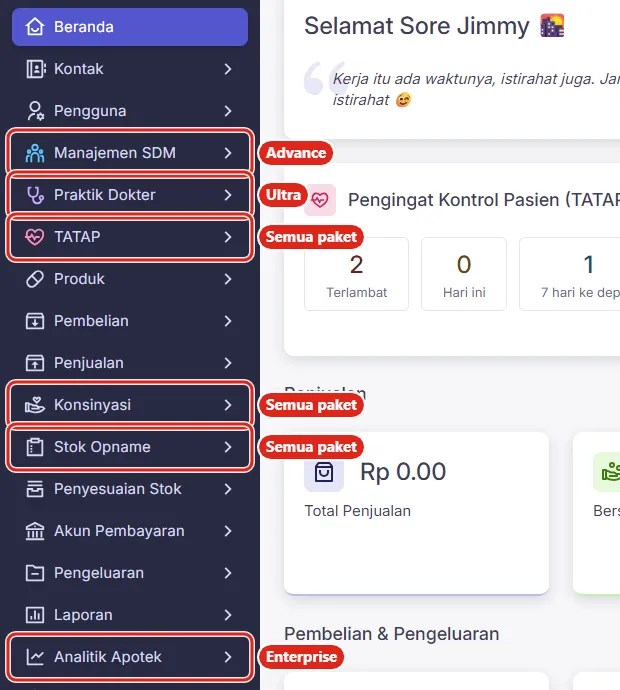
Paket Anda bisa dikenali dari menu modul yang muncul di sidebar (menu samping):
- Masuk dengan akun Admin.
- Lihat sidebar di sisi kiri layar.
- Cocokkan menu yang tampil dengan daftar berikut:
- TATAP dan Stok Opname tampil di semua paket. Konsinyasi tampil bila modulnya sudah dipasang.
- Manajemen SDM berarti paket Advance atau lebih tinggi.
- Praktik Dokter berarti paket Pro atau Enterprise.
- Analitik Apotek berarti paket Enterprise.
Tips
Pastikan Anda memeriksanya dengan akun Admin. Menu juga mengikuti wewenang masing-masing pengguna, sehingga petugas tanpa izin SDM tidak akan melihat menu Manajemen SDM walaupun paketnya Advance. Penjelasan lengkapnya ada di Menambah Pengguna dan Mengatur Wewenang.
Label paket di panduan ini #
Di bagian atas setiap artikel panduan ini ada label Tersedia di paket. Paket yang dicoret berarti fitur dalam artikel itu tidak tersedia di paket tersebut. Contohnya, artikel tentang Praktik Dokter hanya berlabel Pro dan Enterprise.


