

Tersedia di semua paket:LiteAdvanceProEnterprise
Mode Advanced cocok untuk opname besar atau opname yang dikerjakan beberapa petugas. Petugas mengisi jumlah fisik tanpa melihat stok sistem (hitung buta). Stok baru berubah setelah supervisor memeriksa dan memproses sekali di akhir.
Membuat opname Advanced #
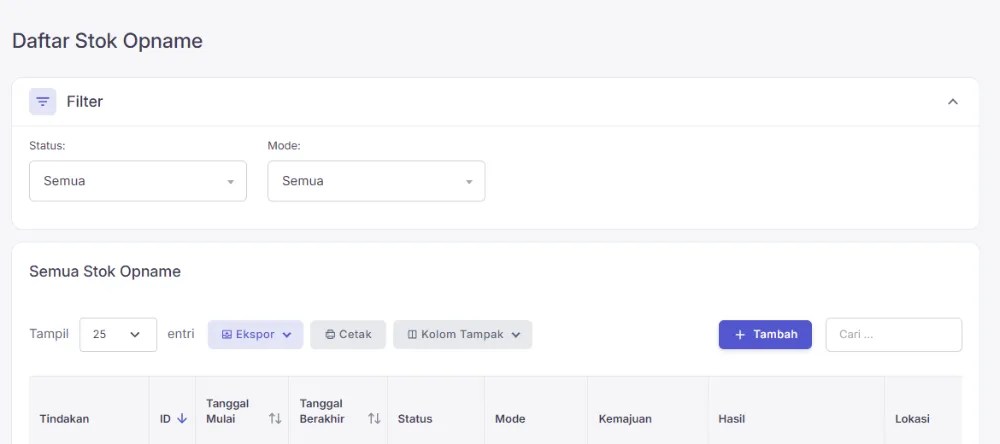
- Klik Stok Opname › Tambah Stok Opname, pilih kartu Advanced, periksa tanggal mulai dan berakhir, lalu klik Simpan.
- Opname berstatus Terbuka dan tampil di Stok Opname › Daftar Stok Opname.
- Pada baris opname itu, klik Tindakan › Persediaan.
Catatan
Cukup satu opname untuk seluruh apotek. Jangan membuat opname terpisah per petugas, karena satu obat tidak boleh masuk ke dua opname yang sama-sama masih terbuka.
Mencari, mengisi jumlah, Enter #
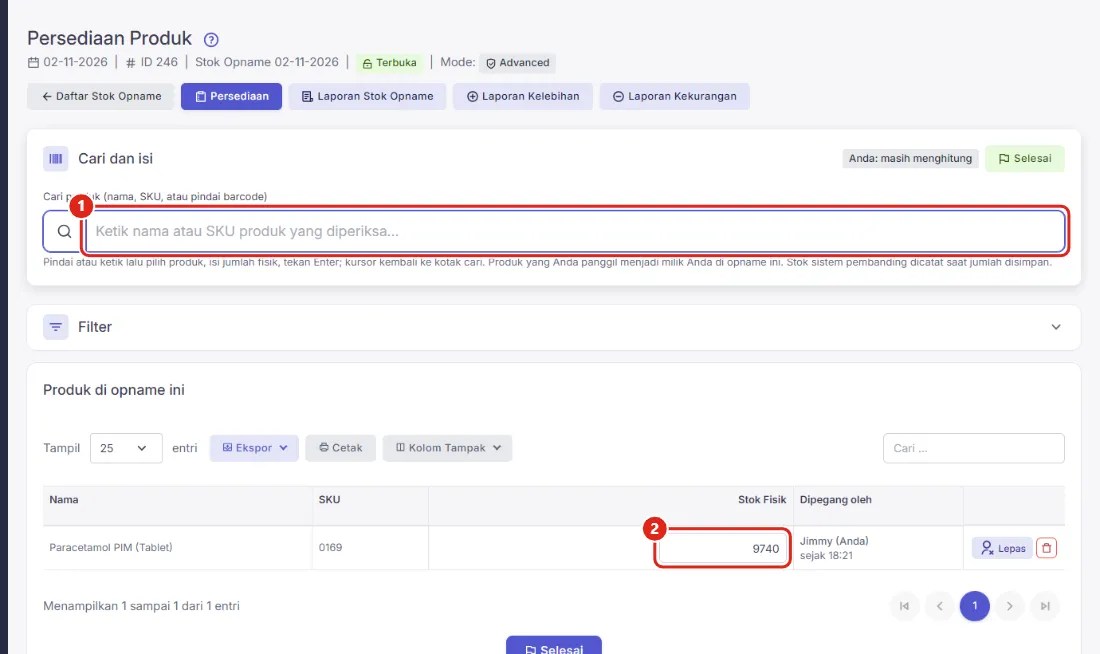
- Di halaman Persediaan Produk, kursor langsung berada di kotak cari (1).
- Pindai barcode atau ketik nama atau SKU obat. SKU yang tepat lalu Enter langsung membuka obatnya. Untuk nama sebagian, pilih dari daftar dengan panah bawah lalu Enter.
- Baris obat di tabel Produk di opname ini disorot dan kursor pindah ke isian Stok Fisik (2).
- Ketik jumlah yang benar-benar ada di rak dalam satuan dasar, lalu tekan Enter. Kursor kembali ke kotak cari.
Yang dihitung adalah jumlah total obat itu, bukan per batch. Bila obat ada di beberapa tempat (rak depan, gudang, lemari pendingin), jumlahkan dulu semuanya.
Tips
Esc menutup isian tanpa menyimpan. Salah mengisi? Panggil lagi obatnya dan ketik jumlah yang benar.
Opname bersama: banyak petugas #
| Peran | Bisa melakukan |
|---|---|
| Petugas (izin Akses Stok Opname) | Memanggil obat, mengisi jumlah, menandai Selesai, menghapus obat yang salah dipanggil selama jumlahnya belum diisi |
| Supervisor/apoteker (izin Proses stok opname) | Semua tugas petugas, ditambah melepas obat dari petugas, menghapus baris, memproses, mengoreksi, dan membatalkan |
| Pemilik/pemantau (izin Laporan Stok Opname) | Melihat laporan kerugian semua opname |
Langkahnya:
- Supervisor membuat satu opname Advanced dan membagi rak ke petugas.
- Setiap petugas membuka Persediaan opname itu, lalu memindai dan mengisi jumlah.
- Obat yang dipanggil seorang petugas menjadi miliknya. Petugas lain yang memanggil obat yang sama mendapat pesan “sudah dipegang …”.
- Petugas menekan Selesai bila bagiannya beres. Tombol ini tidak mengunci: petugas masih boleh memperbaiki angka atau menambah obat yang terlewat.
- Supervisor memeriksa hasilnya di Laporan Stok Opname, lalu memproses sekali. Lihat Laporan Stok Opname dan koreksi.
Memproses: Proses Kurang + Lebih #
Hanya pengguna berizin Proses stok opname yang melihat tombol ini.
- Buka Laporan Stok Opname opname itu, lalu klik Proses Kurang + Lebih.
- Periksa ringkasan barang kurang dan lebih beserta perkiraan nilainya, serta peringatan bila ada obat yang belum diisi atau petugas yang belum menekan Selesai.
- Biarkan Jumlah Total Dikembalikan bernilai 0, kecuali kerugian memang diganti atau diklaim.
- Klik Simpan & Proses.

| Keadaan obat | Hasil proses |
|---|---|
| Fisik kurang | Stok dikurangi lewat Penyesuaian Stok dari batch dengan kedaluwarsa terdekat, dan nilainya tercatat sebagai kerugian |
| Fisik lebih | Stok ditambah sebagai batch “selisih opname” (SO-LEBIH-…) |
| Dipanggil tetapi belum diisi | Dilewati, stok tidak berubah |
| Tidak dihitung | Tidak disentuh, stoknya tidak dianggap 0 |
Peringatan
Proses hanya bisa dilakukan sekali. Sesudahnya opname berstatus Diproses dan tertutup. Perbaikan dilakukan lewat Koreksi atau Batalkan seluruh opname.


