

Tersedia di semua paket:LiteAdvanceProEnterprise
Pengaturan awal cukup dilakukan sekali oleh Admin, sebelum apotek mulai bertransaksi. Hasilnya dipakai di seluruh aplikasi, antara lain nama dan logo di struk, zona waktu transaksi, format tanggal di laporan, dan pajak. Untuk mengubah pengaturan ini, akun Anda memerlukan wewenang Pengaturan Apotek. Admin otomatis memilikinya.
Membuka Pengaturan Apotek #
- Di sidebar, klik Pengaturan, lalu pilih Pengaturan Apotek (1).
- Untuk mencari isian tertentu, ketik namanya di kotak Cari (2). Contohnya “zona waktu”.
- Pengaturan dikelompokkan dalam beberapa tab di sebelah kiri (3), yaitu Bisnis, Pajak, Produk, Kontak, Penjualan, POS, Pembelian, Sistem, dan lainnya. Di HP, daftar tab berubah menjadi pilihan “Bagian Pengaturan”.

Penting
Perubahan di tab mana pun baru tersimpan setelah Anda mengklik tombol Perbarui Pengaturan di bagian bawah halaman. Anda boleh mengubah beberapa tab sekaligus, lalu menyimpannya dengan satu klik.

Profil apotek (tab Bisnis) #
Isian di tab Bisnis:
- Nama Bisnis (1): nama apotek. Nama ini tampil di aplikasi dan laporan.
- Persentase Laba Default (2): margin bawaan yang dipakai untuk menghitung harga jual saat Anda menambah produk baru. Contohnya 25.
- Mata Uang (3): untuk apotek di Indonesia, pilih Indonesia – Rupiah (IDR).
- Zona Waktu (4): pilih Asia/Jakarta untuk WIB, Asia/Makassar untuk WITA, atau Asia/Jayapura untuk WIT.

Peringatan
Pastikan zona waktu sudah benar sebelum transaksi pertama. Zona waktu menentukan tanggal dan jam setiap penjualan, sehingga juga menentukan laporan harian dan Laporan Kasir.
Logo apotek #
Masih di tab Bisnis:
- Unggah Logo (1): klik Telusuri.. lalu pilih berkas gambar logo. Logo lama akan diganti.
- Latar logo di sidebar (2): pilih latar logo di sidebar yang berwarna gelap, misalnya pelat putih membulat, agar logo berwarna gelap tetap terlihat.
- Logo untuk latar gelap (3), opsional: versi logo berwarna terang. Logo ini dipakai di sidebar dan di mode gelap tanpa pelat.
- Ikon logo (persegi) (4), opsional: tampil saat sidebar diciutkan. Bila kosong, yang tampil adalah inisial nama apotek.
Kotak Pratinjau di bawahnya langsung berubah begitu berkas dipilih. Klik Perbarui Pengaturan untuk menyimpan.

Tips
Gunakan logo berformat PNG dengan latar transparan. Untuk ikon persegi, gunakan gambar berukuran sama sisi, misalnya 512 × 512 piksel.
Format tanggal, jam, dan angka desimal #
Gulir tab Bisnis ke bawah:
- Format Tanggal (1): misalnya
dd-mm-yyyy, yang menghasilkan tampilan 02-11-2026. - Format Jam (2): 24 Jam atau 12 Jam.
- Presisi Mata Uang dan Presisi Kuantitas: jumlah angka di belakang koma untuk harga dan jumlah barang.
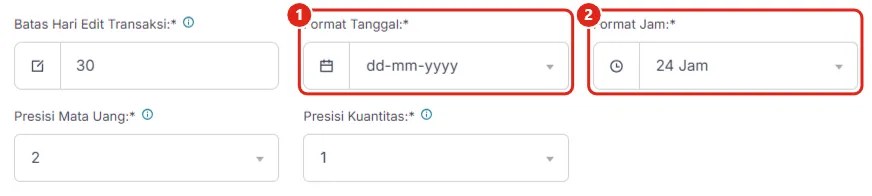
Format tanggal hanya mengubah cara tanggal ditampilkan dan diketik. Data transaksi yang sudah ada tidak berubah. Di bagian yang sama juga terdapat Metode Akuntansi Persediaan. Apotek umumnya memakai FEFO, yaitu batch dengan tanggal kedaluwarsa terdekat keluar lebih dulu.
Saklar PKP (tab Pajak) #
Buka tab Pajak. Di sana ada saklar Apotek terdaftar sebagai Pengusaha Kena Pajak (PKP)? (1).
- Tidak: menu Tarif Pajak dan isian pajak disembunyikan. Harga produk cukup diisi satu harga beli dan satu harga jual. Pilihan ini cocok untuk sebagian besar apotek kecil.
- Ya: pilih ini bila apotek memungut PPN atas penjualan. Menu Pengaturan › Tarif Pajak akan muncul, begitu juga isian pajak di produk, pembelian, dan penjualan.

Peringatan
Bila tarif pajak sudah dipakai di produk atau transaksi, saklar tidak bisa dikembalikan ke Tidak. Aplikasi akan menampilkan daftar produk dan transaksi yang masih memakai pajak beserta langkah untuk mengosongkannya.
Warna tema (tab Sistem) #
Buka tab Sistem:
- Warna Tema (1): warna utama tombol dan sorotan menu. Pilih Default atau warna lain yang sesuai identitas apotek.
- Tampilkan Teks Bantuan (2): bila dicentang, ikon ⓘ berisi penjelasan singkat tampil di samping isian. Centang ini sangat membantu petugas baru.
Di tab yang sama terdapat Jumlah Baris Tabel Default, yaitu banyaknya baris yang ditampilkan per halaman di setiap tabel.

Mode terang atau gelap tidak diatur di sini. Setiap pengguna memilihnya sendiri dari navbar. Lihat Mengenal Tampilan.
Data lokasi apotek #
Alamat dan nomor telepon yang tercetak di struk dan faktur diambil dari data lokasi apotek, bukan dari tab Bisnis.
- Di sidebar, klik Pengaturan › Lokasi Apotek.
- Pada baris apotek Anda, klik tombol Edit (1), yaitu ikon pensil.
- Lengkapi Nama, Alamat, Kota, Kode Pos, Provinsi, Ponsel, Nomor Kontak Alternatif (misalnya nomor WhatsApp), Email, dan Situs Web.
- Klik Simpan di bagian bawah jendela.


Di jendela Edit yang sama juga terdapat Skema Faktur (format nomor faktur) dan Tata Letak Faktur (bentuk struk) untuk POS dan penjualan. Kedua pengaturan ini akan dibahas di bab Pengaturan Lanjutan. Tombol Pengaturan (2), yaitu ikon gerigi, membuka pengaturan cetak untuk lokasi tersebut.
Catatan
Bila apotek hanya punya satu lokasi, semua pilihan lokasi di form dan laporan otomatis terisi lokasi itu dan disembunyikan. Anda tidak perlu memilih lokasi setiap kali bertransaksi.
Daftar periksa pengaturan awal #
- ☐ Nama apotek, mata uang, dan zona waktu sudah benar
- ☐ Logo sudah diunggah dan pratinjaunya terlihat jelas
- ☐ Format tanggal dan jam sudah sesuai
- ☐ Saklar PKP sudah sesuai status pajak apotek
- ☐ Alamat dan nomor telepon di Lokasi Apotek sudah lengkap
- ☐ Akun untuk setiap petugas sudah dibuat. Lihat Menambah Pengguna dan Mengatur Wewenang


